
วันเสาร์ที่ 1 กรกฎาคม พ.ศ. 2560
การใช้ For Loops PHP (for,foreach)
 |
| การใช้ For Loops PHP (for,foreach) |
- for loops
for (init counter; test counter; increment counter) {
code to be executed;
}
ตัวอย่าง
ผลลัพธ์<?php
for ($start = 0; $start <= 20; $start++) {
echo "The number of start: $start <br>";
}
?>
The number of start: 0for ซ้อน for
The number of start: 1
The number of start: 2
The number of start: 3
The number of start: 4
The number of start: 5
The number of start: 6
The number of start: 7
The number of start: 8
The number of start: 9
The number of start: 10
The number of start: 11
The number of start: 12
The number of start: 13
The number of start: 14
The number of start: 15
The number of start: 16
The number of start: 17
The number of start: 18
The number of start: 19
The number of start: 20
<?php
for ($start = 1; $start <= 10; $start++) {
$dot='';
for($i=1;$i<=$start;$i++){
$dot .= '.';
}
echo "$dot</br>";
}
?>
ผลลัพธ์
.2. foreach
..
...
....
.....
......
.......
........
.........
..........
foreach จะนิยมใช้ในการดึงข้อมูลที่เป็น Array ออกมา ตัวอย่างด้านล่าง
Syntax
foreach ($array as $value) {ตัวอย่าง
code to be executed; }
<?phpผลลัพธ์
$gender = array("m", "f");
foreach ($gender as $value) {
echo "$value <br>";
}
?>
mอีกตัวอย่างการใช้ foreach ที่ข้อมูลใน Array มีลักษณะ Kay Value
f
ตัวอย่าง
<?phpผลลัพธ์
$gender = array("m"=>"Man", "f"=>"Female");
foreach ($gender as $key => $value) {
echo "$key -> $value<br>";
}
?>
m -> Man
f -> Female
วันอาทิตย์ที่ 25 มิถุนายน พ.ศ. 2560
การใช้เงื่อนไขการตัดสินใจ PHP (if else ,switch)
|
| การใช้เงื่อนไขการตัดสินใจ PHP (if else ,switch) |
การใช้เงื่อนไข if
เปรียบเทียบค่า a และ b
เขียนแบบที่ 1
<?phpเขียนแบบที่ 2
$a=2;
$b=0;
if($a > $b)
echo "a is bigger than b";
?>
<?phpเขียนแบบที่ 3 (short if)
$a=2;
$b=0;
if($a > $b)
{
echo "a is bigger than b";
}
?>
<?phpผลลัพธ์
$a=2;
$b=0;
echo ($a>$b)?"a is bigger than b":"";
?>
a is bigger than bการใช้เงื่อนไข if else
ตัวอย่างการเขียน if else อย่างง่าย กรณีหากเราต้องการเปรียบเทียบเงื่อนไข 2 อย่าง ยกตัวอย่างเช่น ในระบบฐานข้อมูลกำหนด เพศ เป็น m กับ f แต่ในหน้าแสดงผลอยากให้แสดงเป็น ชาย หรือ หญิง เพราะฉะนั้น เราจึงต้องกำหนดเงื่อนไขในส่วนของ PHP ดังตัวอย่าง
เขียนแบบที่ 1
<?phpเขียนแบบที่ 2
$gender = "f";
if($gender == "f")
echo "ชาย";
else
echo "หญิง";
?>
<?php
$gender = "f";
if($gender == "f")
{
echo "ชาย";
}
else
{
echo "หญิง";
}
?>
เขียนแบบที่ 3 (short if)
<?php
$gender = "f";
echo ($gender == "f")?"ชาย":"หญิง";
?>
ผลลัพธ์
ชายการใช้เงื่อนไขหลายเงื่อนไข if else if
จะใช้ในกรณีที่มีการเช็คเงื่อนไขมากกว่า 1 เงื่อนไข ตัวอย่างเช่น ถ้าต้องการนำคะแนนมาตัดเป็นเกรด A ถึง E โดยคะแนนเต็ม 100 ต้องมีการเช็คเงื่อนไขของช่วงคะแนนที่ต่างกัน ตัวอย่างการใช้ if else if ด้านล่างเลยครับ
การตัดเกรดแบบ 8 เกรด
80-100 คะแนน เกรด A
75-79 คะแนน เกรด B+
70-74 คะแนน เกรด B
65-69 คะแนน เกรด C+
60-64 คะแนน เกรด C
55-59 คะแนน เกรด D+
50-54 คะแนน เกรด D
0-49 คะแนน เกรด E
เขียบแบบที่ 1
<?phpเขียบแบบที่ 2
//your score
$myScore = 38;
if($myScore >= 80)
echo "A";
else if($myScore >= 75)
echo "B+";
else if($myScore >= 70)
echo "B";
else if($myScore >= 65)
echo "C+";
else if($myScore >= 55)
echo "D+";
else if($myScore >= 50)
echo "D";
else
echo "F";
?>
<?phpผลลัพธ์
//your scroe
$myScore = 38;
if($myScore >= 80)
{
echo "A";
}
else if($myScore >= 75)
{
echo "B+";
}
else if($myScore >= 70)
{
echo "B";
}
else if($myScore >= 65)
{
echo "C+";
}
else if($myScore >= 55)
{
echo "D+";
}
else if($myScore >= 50)
{
echo "D";
}
else
{
echo "F";
}
?>
Fเมื่อทดสอบเปลี่ยน $myScore = 78;
ผลลัพธ์
B+การใช้เงื่อนไข switch case
ตัวอย่างคือการกำหนดค่าสีมา 1 ค่าแล้วใช้ switch ในการตรวจสอบ ตัวอย่างเช่น
<?phpในตัวอย่างเราได้กำหนด $favcolor ให้เท่ากับ red เมื่อเข้าเงื่อนไข จะได้ผลลัพธ์ดังนี้
$favcolor = "red";
switch ($favcolor) {
case "red":
echo "Your favorite color is red!";
break;
case "blue":
echo "Your favorite color is blue!";
break;
case "green":
echo "Your favorite color is green!";
break;
default:
echo "Your favorite color is neither red, blue, nor green!";
}
?>
ผลลัพธ์
Your favorite color is red!แล้วถ้าเปลี่ยนจาก $favcolor = "red" เป็น $favcolor = "blue"
ผลลัพธ์
Your favorite color is blue!แล้วถ้าเปลี่ยนจาก $favcolor = "red" เป็น $favcolor = "black"
ผลลัพธ์
Your favorite color is neither red, blue, nor green!
ผมขอจบการสอน PHP เบื้องต้นไว้แค่นี้นะครับ หวังว่าบทความนี้จะเป็นประโยชน์กับท่านไม่มากก็น้อย ผิดพลาดประการใด ขออภัยด้วยนะครับ
แจกโปรแกรมฟรี!! โปรแกรมตั้งเวลาปิดเครื่องคอมพิวเตอร์
 |
| โปรแกรมตั้งเวลาปิดเครื่องคอมพิวเตอร์ พัฒนาด้วย C# |
หน้าตาโปรแกรมก็ประมาณนี้


โปรแกรมสามารถตั้งเวลาปิดเครื่องเป็น นาทีหรือวันที่ตามด้วยเวลาได้ จะตั้งข้ามวันก็ยังได้ ที่สำคัญฟรีครับเพราะอยากจะแบ่งปัน วิธีใช้งานก็ง่ายมากๆ ผมไม่อธิบายแล้วกันเพราะโปรแกรมไม่ได้ซับซ้อนอะไรมาก
ลิงค์โหลดตามนี้ครับ https://drive.google.com/open?id=0B4cH6OO6eDsFRlNTWk45SXZXWms
วันเสาร์ที่ 24 มิถุนายน พ.ศ. 2560
เริ่มเขียนเว็บด้วยภาษา PHP
ก่อนที่จะเขียนเว็บด้วย PHP ขั้นตอนแรกต้องลงโปรแกรมจำลองเซิพเวอร์ที่เครื่องเราก่อน สำหรับเพื่อนๆที่ไม่รู้จะใช้โปรแกรมตัวไหนลองเข้าไปดู โปรแกรมจำลองเครื่องตัวเองเป็นเซิฟเวอร์ (Server) เพื่อรัน PHP หลังจากลงโปรแกรมจำลองเซิพเวอร์แล้ว เริ่มก็มาเริ่มกันเลย
ขั้นตอนแรก
สร้างโปรเจ็กขึ้นมาเสียก่อน ในที่นี้เครื่องที่ผมทดสอบ จะใช้โปรแกรมจำลองเซิพเวอร์เป็นตัว wamp64 นะครับ และโปรแกรมสำหรับพิมพ์โค๊ด (PHP Editer) ใช้เจ้าตัว Sublime Text 3 ส่วนเพื่อนๆจะใช้พวก Dreamweaver, Editplus,Netbeans,Eclipse หรือ Atom ก็แล้วแต่จะใช้กันนะครับ ผมเริ่มสร้างโปรเจ็กเลยแล้วกันนะครับ
วิธีง่ายที่สุดคือเข้าไป สร้างโฟลเดอร์โปรเจ็กที่ C:\wamp64\www\ชื่อโปรเจ็กของเรา

เข้าไปยัง Path ที่เก็บโปรเจ็กของเราก่อน

เลือกโฟลเดอร์โปรเจ็ก

สร้างไฟล์ index.php ขึ้นมา

จากนั้นทำการ SAVE
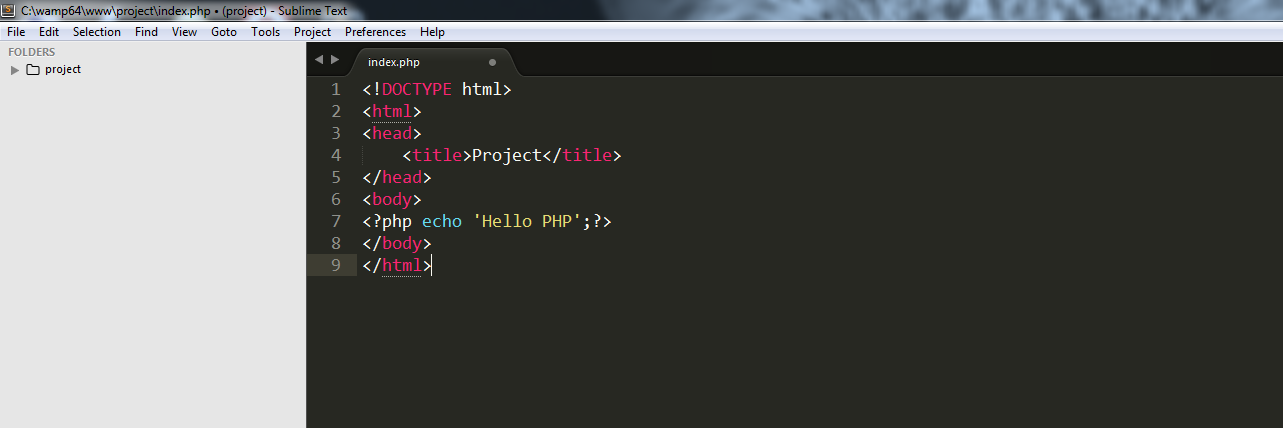
เขียนโค๊ดตามนี้ครับ
<!DOCTYPE html>
<html>
<head>
<title>Project</title>
</head>
<body>
<?php echo 'Hello PHP';?>
</body>
</html>
ทดสอบรัน โดยเปิดบราวเซอร์ขึ้นมาแล้วพิมพ์ URL http://localhost/project/

จะได้ผลลัพธ์ดังรูปครับ
เหตุผลที่ไม่ต้องเติม index.php ใน URL http://localhost/project/ เพราะว่าตัว apache มันจะวิ่งไปรันไฟล์ index ก่อนเสมอ ถ้ากรณีตั้งชื่อเป็น อย่างอื่นที่ไม่ใช่ index.php จำเป็นต้องใส่ชื่อไฟล์ลงไปด้วย กรณีตั้งเป็น test.php เวลารันต้องกำหนด URL เป็น http://localhost/project/test.phpวันนี้ก็ขอจบการสอน PHP เบื้องต้นไว้แค่นี้นะครับ ไว้คราวหน้าจะมาสอนเขียน PHP ในเรื่องอื่นๆอีก อาทิ การเขียน condition,loop และอื่นๆอีกมากมาย ขอบคุณที่อ่านบทความผมนะครับ
โปรแกรมจำลองเครื่องตัวเองเป็นเซิฟเวอร์ (Server) เพื่อรัน PHP

เขียนเว็บด้วยภาษา PHP แล้วจะทดสอบผลลัพธ์ยังไงละ? คำตอบคือลงโปรแกรมจำลองเซิพเวอร์สิครับ สำหรับมือใหม่อาจจะไม่รู้ว่าจริงๆแล้วโปรแกรมจำลองเซิพเวอร์นั้นมีหลายเจ้า และคนรุ่นก่อนจะนิยมโปรแกรมเจ้าตัวที่มี่ชื่อว่า Appserv ซึ่งแต่ก่อนเวอร์ชั่นที่นิยมใช้จะเป็น Appserv 2.5.10 แต่ล่าสุดได้พัฒนาเป็น เวอร์ชั่น Appserv 8.6.0 มาพร้อม PHP 5.6.30 ผมก็เลยจะมาบอกว่าจริงๆมันไม่ได้มีแค่โปรแกรม Appserv อย่างเดียว มันยังมีอีกเยอะ แต่จะแนะนำอีก 2 ตัวคือ
1.WampServer มีทั้ง 32bit และ 64 bit

– PHP 5.6.25/7.0.10
– MySQL 5.7.14
– PhpMyAdmin 4.6.4
– Adminer 4.2.5
– PhpSysInfo 3.2.5
สามารถเข้าไปดาวน์โหลดมาทดสอบได้ที่เว็บหลัก http://www.wampserver.com/en/#download-wrapper
2.Xampp

ล่าสุดครับ XAMPP for Windows 5.6.30, 7.0.20 & 7.1.6
สามารถเข้าไปดาวน์โหลดมาทดสอบได้ที่เว็บหลัก https://www.apachefriends.org/download.html
สำหรับผมจะใช้ WampServer ผมว่ามัน Config ง่ายดี เพื่อนๆลองนำไปติดตั้งแล้วใช้งานดูครับ วันนี้จบแค่นี้ละกัน
วันศุกร์ที่ 15 พฤษภาคม พ.ศ. 2558
โปรแกรม CCleaner ลบไฟล์ขยะ ลบไฟล์ Registry ในคอมพิวเตอร์
 | |
| โปรแกรม CCleaner ลบไฟล์ขยะ ลบไฟล์ Registy ในคอมพิวเตอร์ |
ท่านใดที่ต้องการลบไฟล์ขยะในเครื่อง ลบไฟล์ registry และรวมถึงลบแคชของเว็บบราวเซอร์ คุกกี้ ประวัติการท่องอินเทอร์เน็ต เรียกว่าโปรแกรมเดียวเอาอยู่ รับรองว่าเครื่องคุณจะเร็วขึ้น โปรแกรม CCleaner มีความสามารถอื่นๆอีกมากมาย ลองไปดาวน์โหลดตัวฟรีมาใช้กันได้นะครับ
ดาวน์โหลด CCleaner เวอร์ชั่นล่าสุด
ส่วนถ้าเป็นตัวเสียตังก็จะมีฟังก์ชั่นอื่นๆให้ใช้งานอีกครับ
 |
| ดาวน์โหลด CCleaner เวอร์ชั่นล่าสุด |
รายละเอียดโปรแกรม CCleaner
- Software : CCleaner
- Developer : Piriform Ltd.
- License : Freeware
- Filesize : 475 KB (Exe)
- OS : Windows 7/ 2000 /Vista / XP / 8
วันอังคารที่ 12 พฤษภาคม พ.ศ. 2558
โปรแกรมฟังเพลงฟรี AIMP เล็ก จิ้ว แจ๋ว
 |
| โปรแกรมฟังเพลงฟรี AIMP เล็ก จิ้ว แจ๋ว |
โปรแกรมฟังเพลง AIMP เวอร์ชั่นล่าสุดตอนนี้ 3.60 Build 1492 สำหรับวินโดว์นะครับ และมีสำหรับมือถือด้วย แต่เป็นของ Android เป็น AIMP เวอร์ชั่น 1.01 เพิ่งทำมาไม่นานนี้เอง ข้อดีของโปรแกรม AIMP คือใช้ทรัพยากรเครื่องน้อย กินแรมน้อย ใช้พื้นที่น้อย เร็ว คุณภาพเสียงเยี่ยม สนับสนุนไฟล์หลากหลาย เช่น สนับสนุน MP3 MP2 AC3 WMA AAC OGG ฯลฯ สามารถปรับเปลี่ยน Skin หรือหน้าตาโปรแกรมได้ด้วย
สามารถโหลด AIMP ได้ที่เว็บหลักของ AIMP
รูปแสดงหน้าตาโปรแกรม AIMP

วันจันทร์ที่ 11 พฤษภาคม พ.ศ. 2558
สุดยอดโปรแกรมดูหนัง HD MKV DVD โปรแกรม KMPlayer
 |
| สุดยอดโปรแกรมดูหนัง HD MKV DVD โปรแกรม KMPlayer |
สำหรับคอหนัง HD ทั้งหลายไม่ว่าจะขนาด 720P หรือ 1080P ต้องไม่พลาดกับโปรแกรม KMPlayer รองรับประเภทไฟล์หลากหลาย อาทิ เช่น AVI MKV OGG OGM 3GP MPEG WMV ฯลฯ ไม่ช่ายว่าดูหนังได้อย่างเดียว โปรแกรมนี้ยังสามารถเล่นไฟล์เพลงได้อีกด้วย ครบวงจรจริงๆ ดูหนังลื่นไหล ไม่มีสะดุด โปรแกรมดูหนังยอดฮิตตัวหนึ่งเลยก็ว่าได้ แล้วคุณจะรอไร โหลดโปรแกรม KMPlayer คลิก
หน้าตาโปรแกรม KMPlayer
 |
| หน้าตาโปรแกรม KMPlayer |
สามารถไปดูเว็บหลัก KMPlayer
วันเสาร์ที่ 9 พฤษภาคม พ.ศ. 2558
สุดยอดโปรแกรมค้นหาไฟล์ที่เร็วกว่าวินโดว์
 | |
| สุดยอดโปรแกรมค้นหาไฟล์ที่เร็วกว่าวินโดว์ |
วันนี้นำสิ่งดีๆมาแนะนำครับ โปรแกรมดีๆมีเยอะ โปรแกรม Everything โปรแกรมค้นหาข้อมูลบนคอมอีกตัวหนึ่งที่ดีที่สุดอีกตัวหนึ่งเช่นกัน มันดียังไงล่ะ บอกได้คำเดียว ค้นหาโครตเร็ว!!! ไฟล์เยอะแค่ไหนก็ค้นหาได้เร็ว เร็วกว่าตัวค้นหาของวินโดว์มากๆ เทียบไม่ติดเลยครับ ที่สำคัญ ไฟล์เล็ก เป็นโปรแกรม Freewere ฟรีตลอดกาล และรองรับไดร์ฟแบบ NTFS อีกด้วย
โปรแกรมมีไรให้ใช้บ้าง
- Export ไว้นำข้อมูลที่ค้นหา ออกมาเป็นไฟล์ได้
- กำหนดขนาดตัวอักษรได้
- สามารถกำรูป ค่าคำค้นหาได้ เช่นตัวเล็ก ตัวใหญ่ล
อันนี้จากเว็บหลักของเค้าครับ
- Small installation file
- Clean and simple user interface
- Quick file indexing
- Quick searching
- Minimal resource usage
- Share files with others easily
- Real-time updating

สามารถดาวน์โหลดได้จากลิงค์นี้ครับ โหลด Everyting
รันไฟล์ batch file ไม่โชว์หน้าต่าง cmd จะทำยังไง!!
 |
| รันไฟล์ .bat ไม่โชว์หน้าต่าง cmd ทำยังไง มาดูกัน |
สำหรับคนทำเว็บอาจเจอปัญหานี้นะครับ บางคนต้องการตั้งเวลาแบคอัพดาต้าเบส ก็จะใช้วิธีการสร้าง .bat หรือ batch file ไฟล์ขึ้นมา ปัญหาคือเวลาใช้ Task Scheduler เรียกไฟล์ .bat จะมีหน้าต่าง cmd.exe เด้งขึ้นมา อาจจะทำให้ user งง หรือตกใจได้ ผมจึงมีวิธีมาเสนอครับ อยากรู้แล้วใช่ไหมว่าทำยังไง มาดูกันครับ
ขั้นตอนแรกเลย
สร้างไฟล์ batch file ขึ้นมาก่อน ผมจะตกตัวอย่างจากรูปด้านล่างนะครับ
 |
| รูป แสดง batch file |
ผมจะเรียกสคิปที่ผมได้สร้างไว้ ชื่อ cscript.php โดยใช้ตัวคอมไฟล์ php
ขั้นตอนที่สอง สร้างไฟล์ invisible.vbs ขึ้นมาครับ
ลอกโค๊ดตามผมเลยนะครับ
 | |
| รูป แสดงไฟล์ invisible.vbs |
ตัว shell จะทำหน้าที่รันไฟล์ .bat อีกทีครับ
เท่านี้ก็เป็นอันเสร็จ เวลาใช้ก็รันไฟล์ invisible.vbs แทนครับ จะไม่มีหน้าต่าง cmd มารบกวนหัวใจอีกต่อไป เพื่อนๆสามารถนำไปใช้กับ Task Scheduler ได้เลย ตัวโปรแกรม Task Scheduler จะเป็นตัวกำหนดเวลารันไฟล์ต่างๆได้
รวมฟอนท์ไทยและต่างประทศ กว่า 3,553 แบบ จัดเต็ม!!
 |
| รวมฟอนท์ไทยและต่างประทศ กว่า 3,553 แบบ จัดเต็ม!! |
ฟอนต์มีความสำคัญมากในการทำรายงาน ทำหนังสือ หรือสือต่างๆที่ใช้ตัวหนังสือ วันนี้มางเว็บได้รวบรวมฟอนท์สวยๆ ที่หลายๆท่านอยากใช้มาแจกครับ ลองโหลดไปใช้ดูกันนะครับ ลิงค์โหลดฟอนต์ด้านล่างเลยนะครับ
วันศุกร์ที่ 8 พฤษภาคม พ.ศ. 2558
การใช้งานโปรแกรม FastStone Capture
 |
| การใช้งานโปรแกรม FastStone Capture |
การใช้งาน
จะได้ดังนี้ครับ

1.การ capture แบบทั้งหน้าจอ
2.อันนี้ถือว่าเด็ด capture แบบคลุม สมมุติถ้าเปิดหน้าต่างขึ้นมา แล้วจะแคปเฉพาะหน้าต่างนั้น ก็ใช้ไอคอนอันที่ 2 นะครับ รับลองสะดวกมาก
3.การ capture เฉพาะส่วน เพียงแค่ลากกรอปให้กับสิ่งต้องการแคปก็จะได้สิ่งที่แคปแล้วครับ
4.การ capture แบบอิสระ คือจะลากเป็นวงกลม หรือรูปอะไรก็ได้ สุดท้ายลากมาบรรจบกับจุดเริ่มต้นก็เป็นอันเสร็จ
5.การ capture แบบเต็มหน้าจอ
6.อันนี้ก็เด็ดดวงครับ capture แบบแนวยาวส่วนมากจะใช้กับแคปเว็บที่ยาวๆ
7.capture แบบอัดวีดิโอ
8.กำหนดรูปแบบไฟล์ที่ส่งออก สามารถออกเป็น word jpg png ppt ได้ด้วยนะครับ
9.เครื่องมือที่เกี่ยวกับการตั้งค่าต่างๆ

ล่าสุดมีเมนูนี่ครับ คือ capture โดยฟิกความกว้าง ยาวแบบคงที่ได้
ผมไม่ได้สอนแบบละเอียดนะครับ คร่าวๆ แต่หวังว่าจะมีประโยชน์กับเพื่อนๆทุกท่านที่กำลัง หาโปรแกรมแคปเจอร์หน้าจอ
ที่สำคับโปรแกรม FastStone Capture สามารถแก้ไขไฟล์ หรือเขียนข้อความต่างๆได้ผ่านโปรแกรมมันเลยนะครับ คือตัว editor นั้นเอง ผมมีรูปตัวอย่างมาให้ดูด้วยครับ

สมัครสมาชิก:
บทความ
(
Atom
)


